
|
1. Запустить команду:
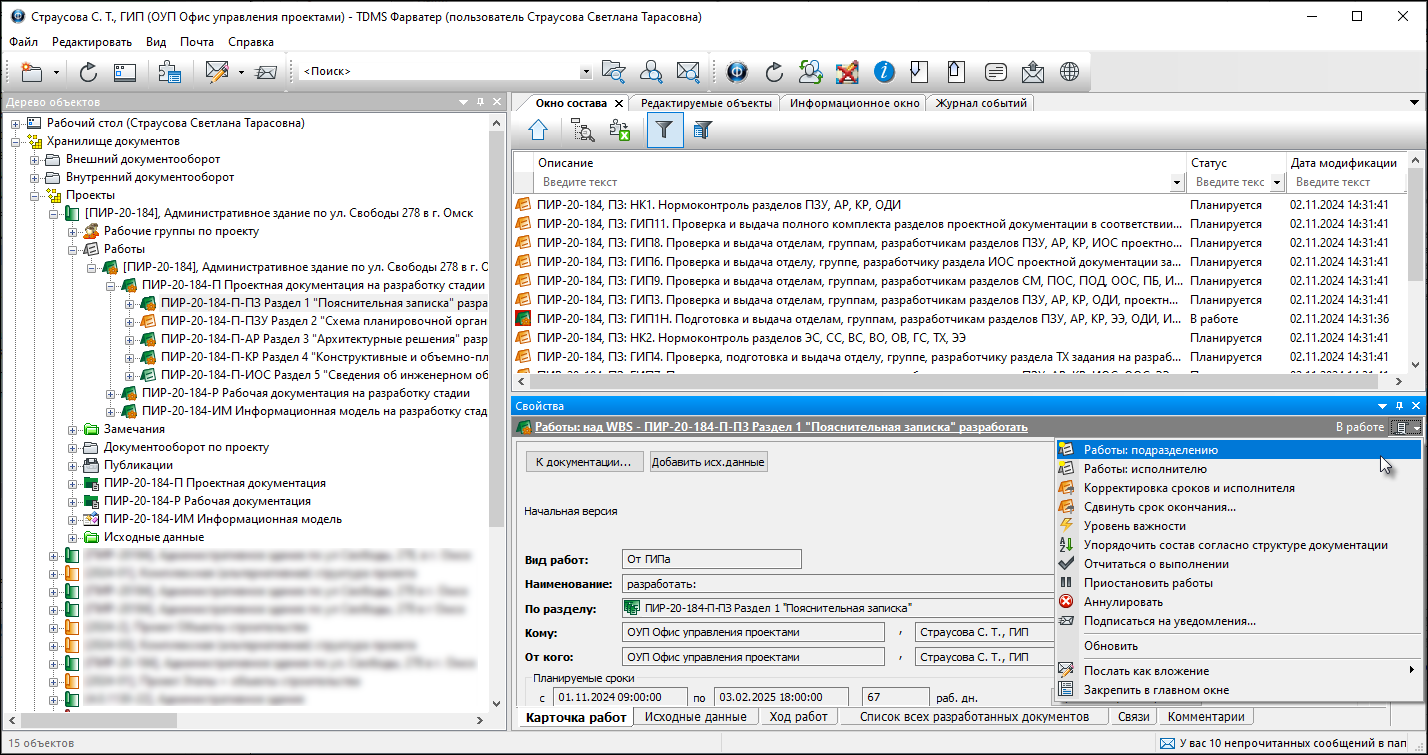
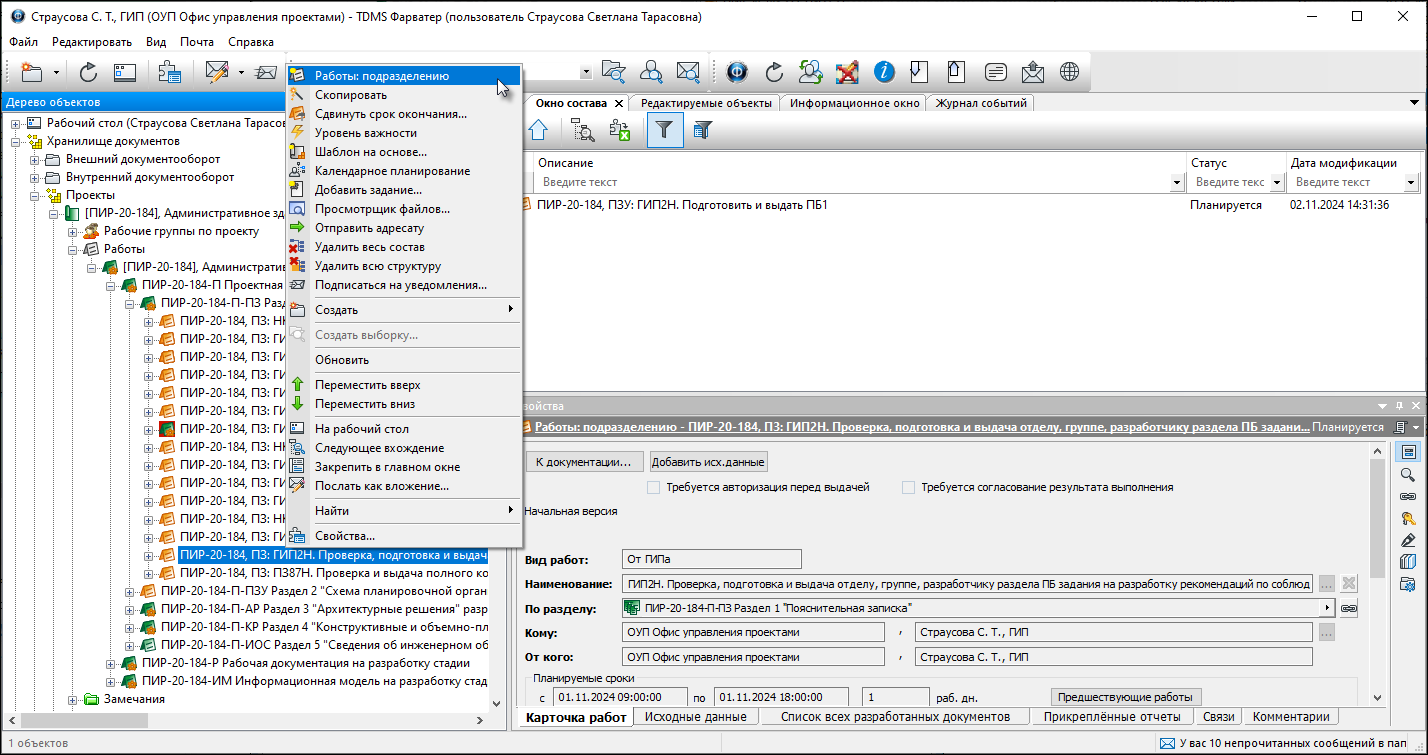
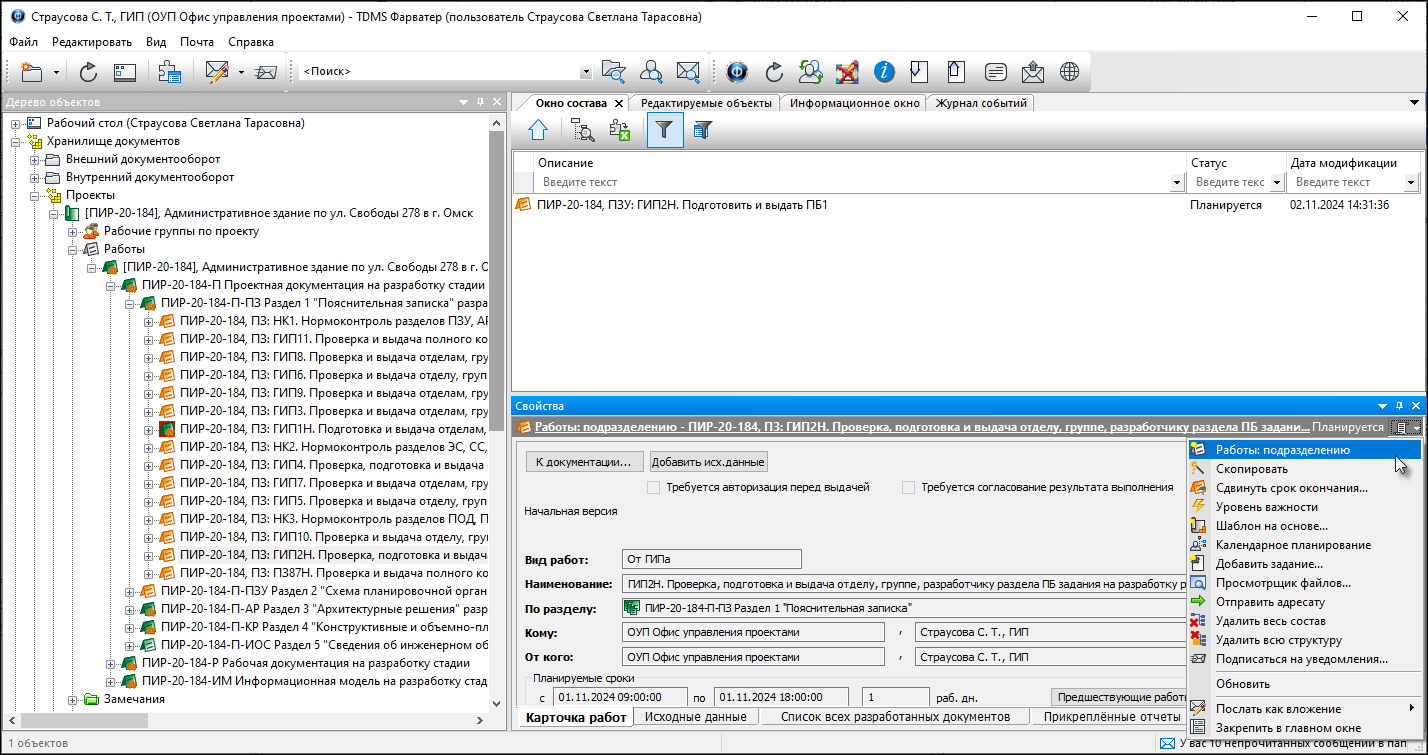
·На имени Работы: над WBS, в рамках которой необходимо создать работу подразделению, вызвать контекстное меню и выбрать
 Работы: подразделению Работы: подразделению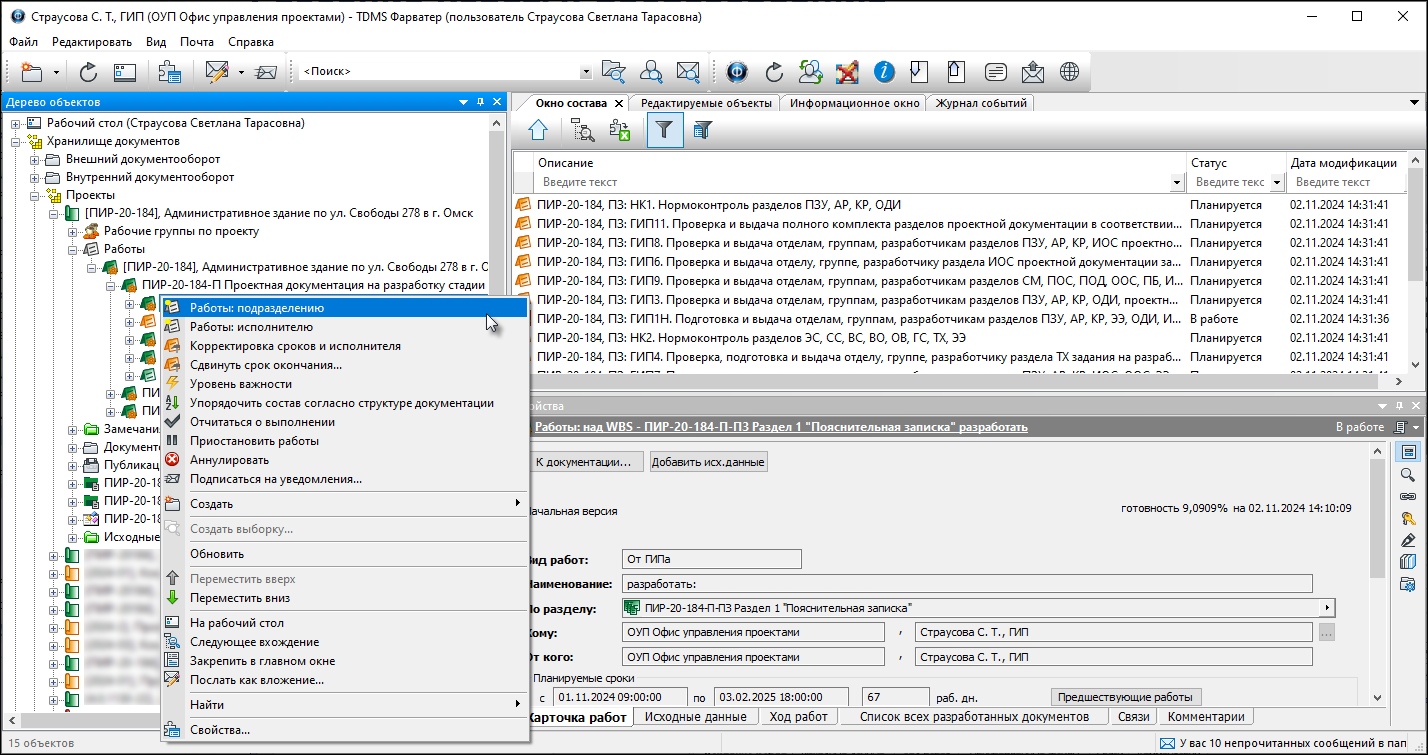 ·В открывшемся окне выбрать вид работ (в данном примере - От ГИПа) и закрыть окно кнопкой ОК.
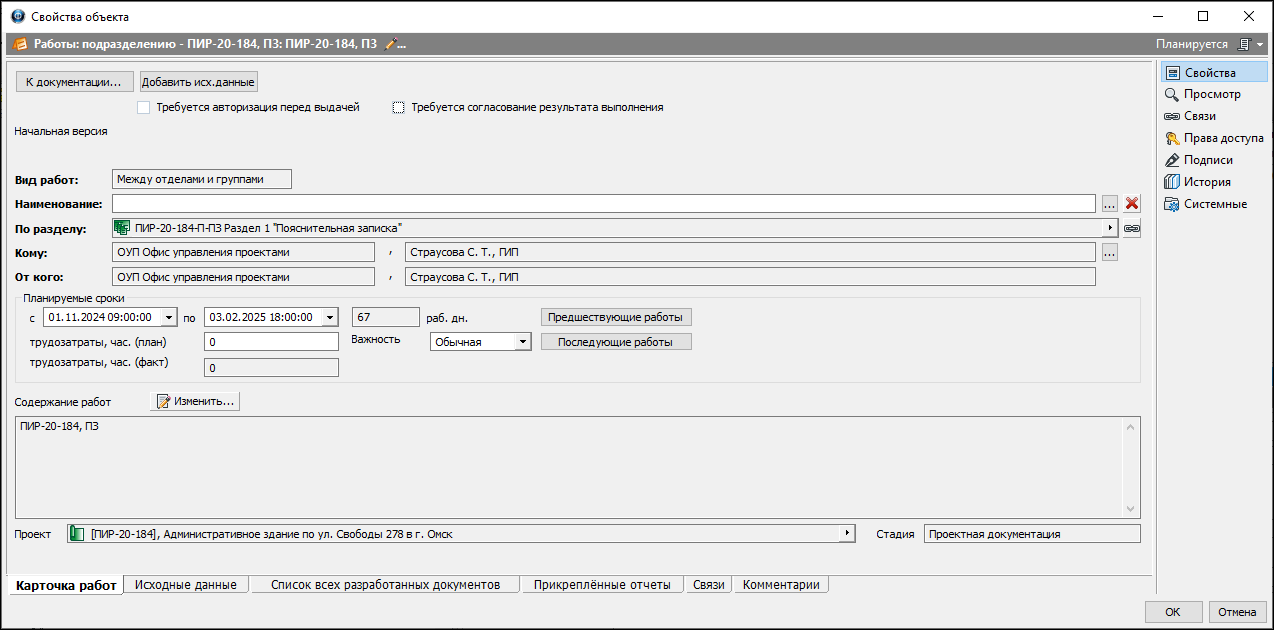
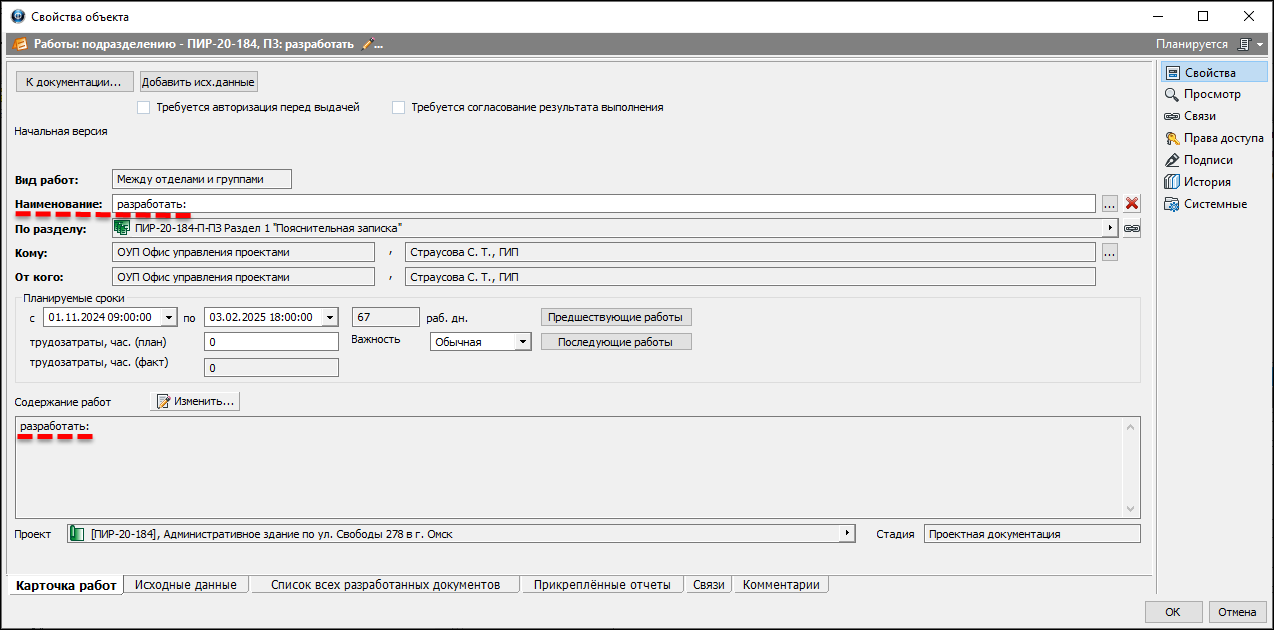
 2. Откроется диалоговое окно Работы: подразделению.
 3. Ввести данные на вкладке Карточка работ.
3.1 Перейти на вкладку Карточка работ.
3.2 Задать требуемое состояние флага Требуется авторизация перед выдачей. Установить флаг при необходимости авторизации работ другими сотрудниками или снять его, если авторизация не требуется. Под авторизацией подразумевается согласование работ с кем-либо еще (кроме исполнителя) перед отправкой исполнителю.
3.3 Задать требуемое состояние флага Требуется согласование результата выполнения.
3.4 Ввести данные в поле Наименование одним из способов:
3.4.1 Ввести произвольное наименование с клавиатуры;
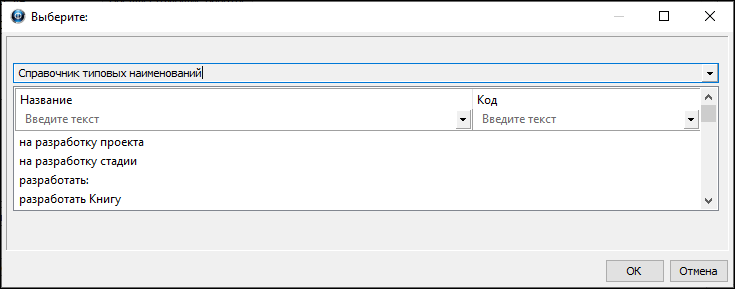
3.4.2 Ввести типовое наименование, для чего нажать кнопку
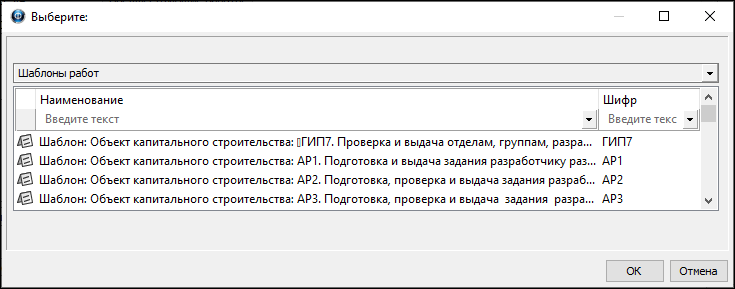
 справа от поля. В открывшемся окне раскрыть выпадающий список и выбрать Справочник типовых наименований. Выбрать в списке требуемое наименование и закрыть окно кнопкой ОК; справа от поля. В открывшемся окне раскрыть выпадающий список и выбрать Справочник типовых наименований. Выбрать в списке требуемое наименование и закрыть окно кнопкой ОК;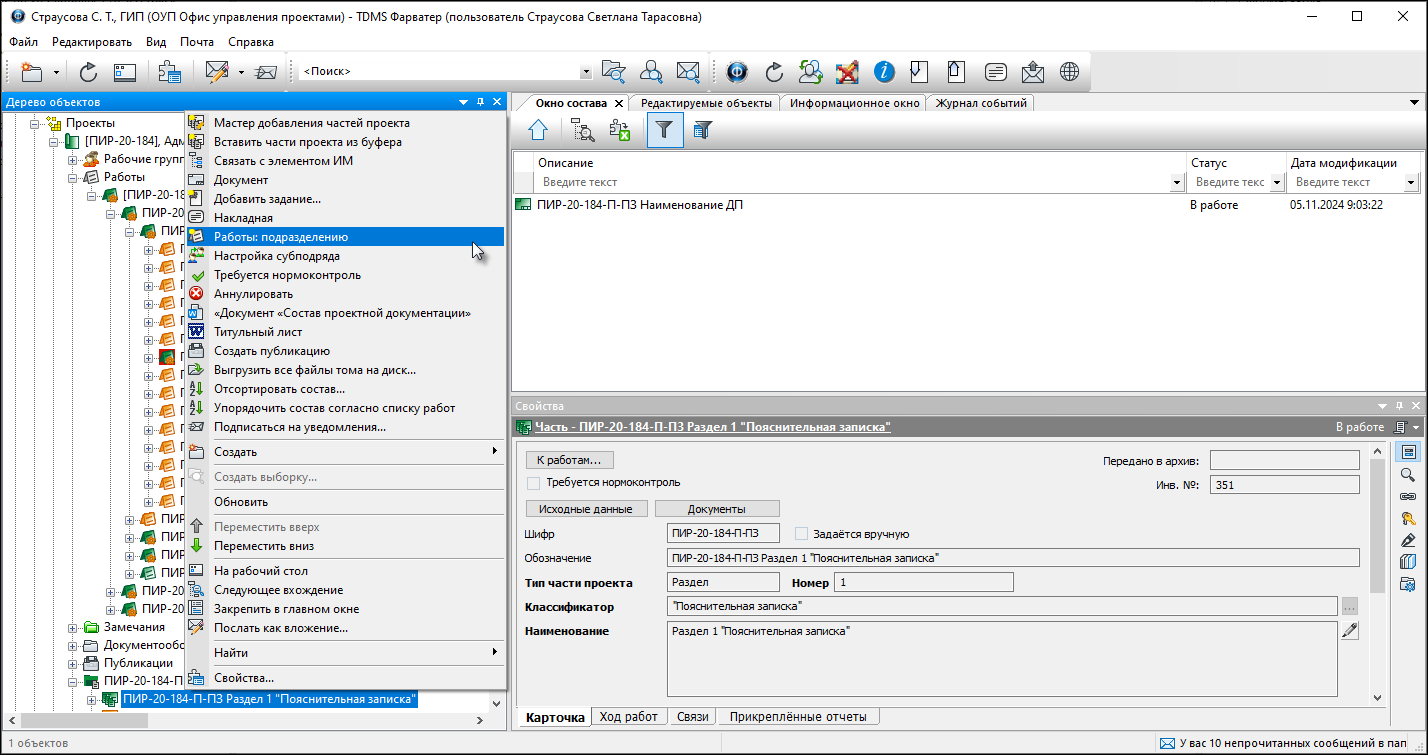 3.4.3 Ввести наименование из шаблонов работ, для чего нажать кнопку
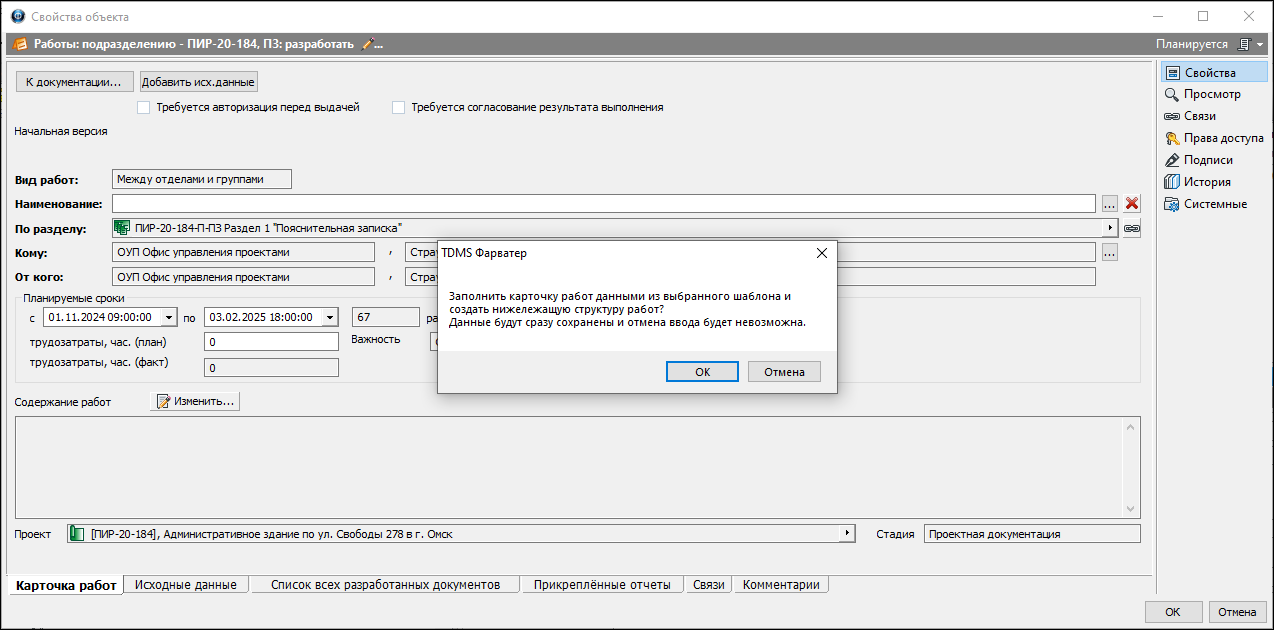
справа от поля. В открывшемся окне раскрыть выпадающий список и выбрать Шаблоны работ. Выбрать в списке требуемое наименование и закрыть окно кнопкой ОК;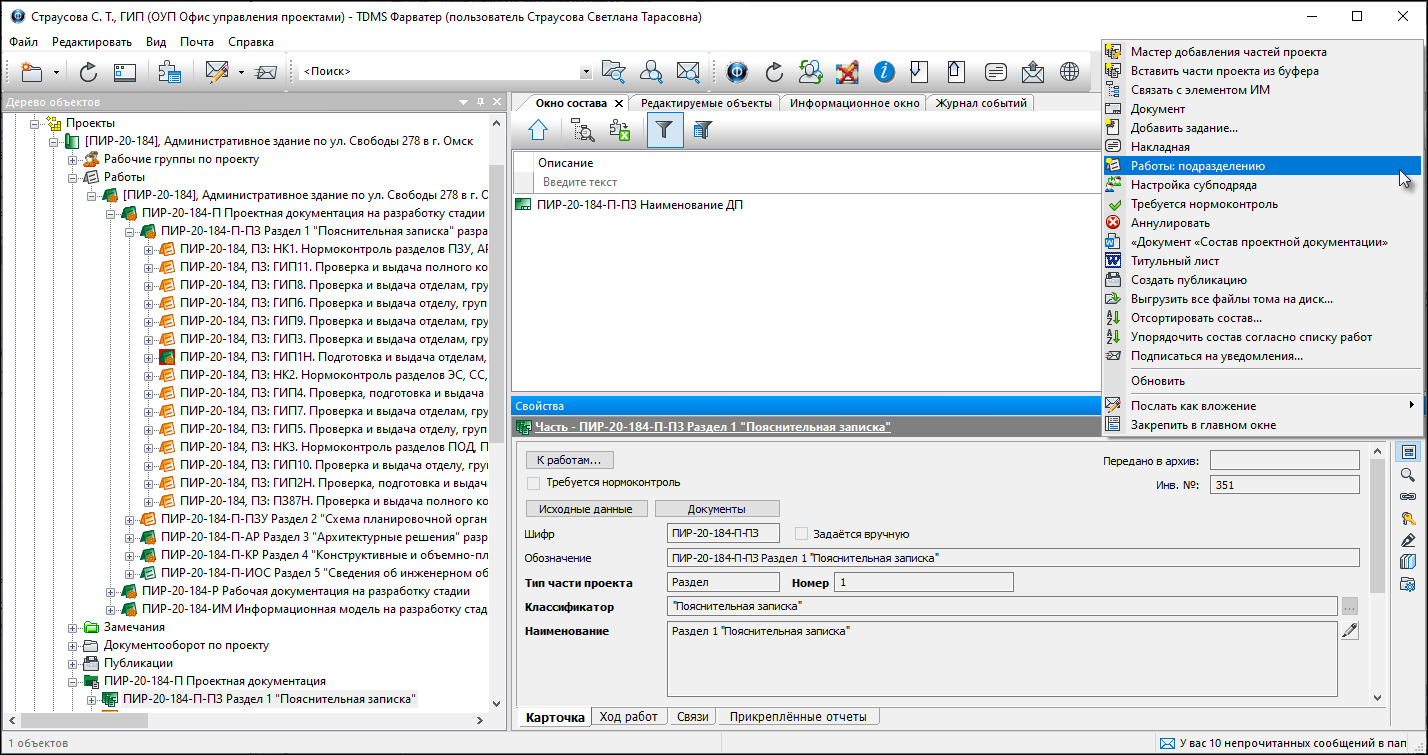 В открывшемся окне подтвердить применение данных из шаблона, нажав ОК. В этом случае Работа будет создана на основе выбранного шаблона. При выборе Отмена создание Работы из шаблона прерывается;
 Для удаления данных из поля Наименование и Содержание работ (заполненных как по шаблону так и в ручную) окна Работа: подразделению нажать кнопку
 Удалить справа от поля. Удалить справа от поля.3.5 Ввести данные в поля Кому, для чего нажать кнопку
справа. В открывшемся окне выбрать исполнителя и закрыть окно кнопкой ОК.3.6 В группе Планируемые сроки откорректировать в соответствующих полях даты начала и окончания работ.
3.7 В поле Содержание ввести краткое содержание работ, для чего нажать кнопку
 Редактировать содержание. В открывшемся окне ввести требуемый текст и закрыть окно кнопкой ОК. Редактировать содержание. В открывшемся окне ввести требуемый текст и закрыть окно кнопкой ОК.3.8 Прикрепить необходимые файлы. Для этого нажать кнопку
 Добавить файл с диска. В открывшемся окне Открыть выбрать файл и нажать кнопку Открыть. Имена всех прикрепленных файлов будут отображаться на вкладке Прикрепленные файлы. Добавить файл с диска. В открывшемся окне Открыть выбрать файл и нажать кнопку Открыть. Имена всех прикрепленных файлов будут отображаться на вкладке Прикрепленные файлы.4. Ввести данные на вкладке Исходные данные.
4.1 Перейти на вкладку Исходные данные.
4.2 Задать списки (если требуется. Процесс создания списков таких наименований приведен в разделе Вкладка "Исходные данные".):
·Исходно-разрешительных документов, требующихся для выполнения работы;
·Наименований документов, которые должны быть созданы в результате выполнения работы.
5. Закрыть диалоговое окно Работы: подразделению кнопкой ОК в правом нижнем углу окна. Созданный объект Работы: подразделению будет размещаться в структуре Работы: над WBS, для которой он создавался.
  |
|
|||||
|
|||||