
|
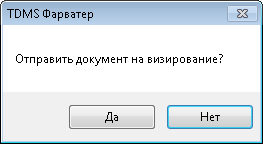
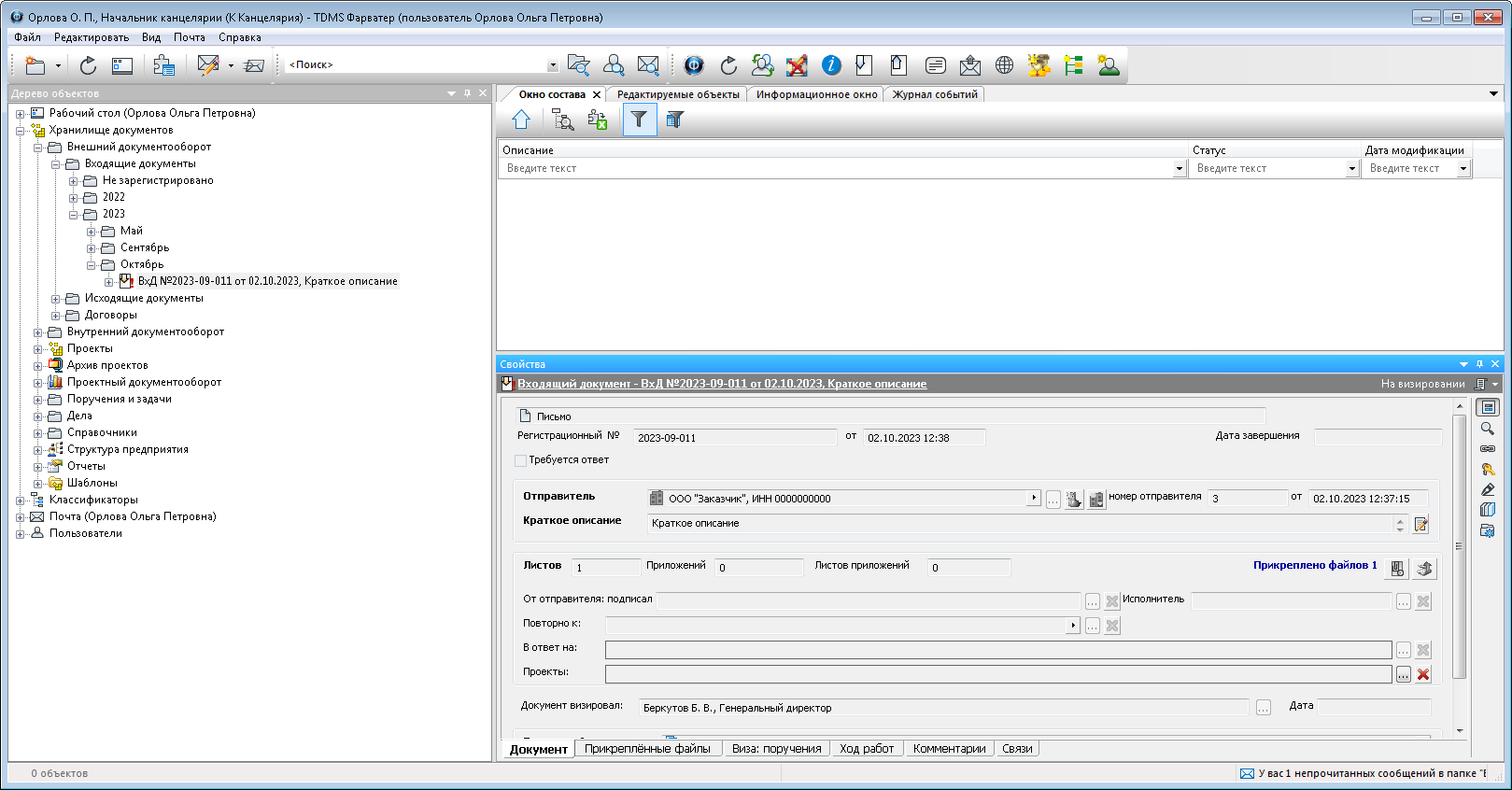
Отправка входящего документа на визирование выполняется двумя способами:
·Автоматически, если в конце процесса регистрации документа регистрирующий ответит Да на предложение системы отправить документ на визирование;
 ·Вручную автором, если в конце процесса регистрации документа регистрирующий ответит Нет на предложение системы отправить документ на визирование. В этом случае, отправка выполняется автором документа при помощи команды
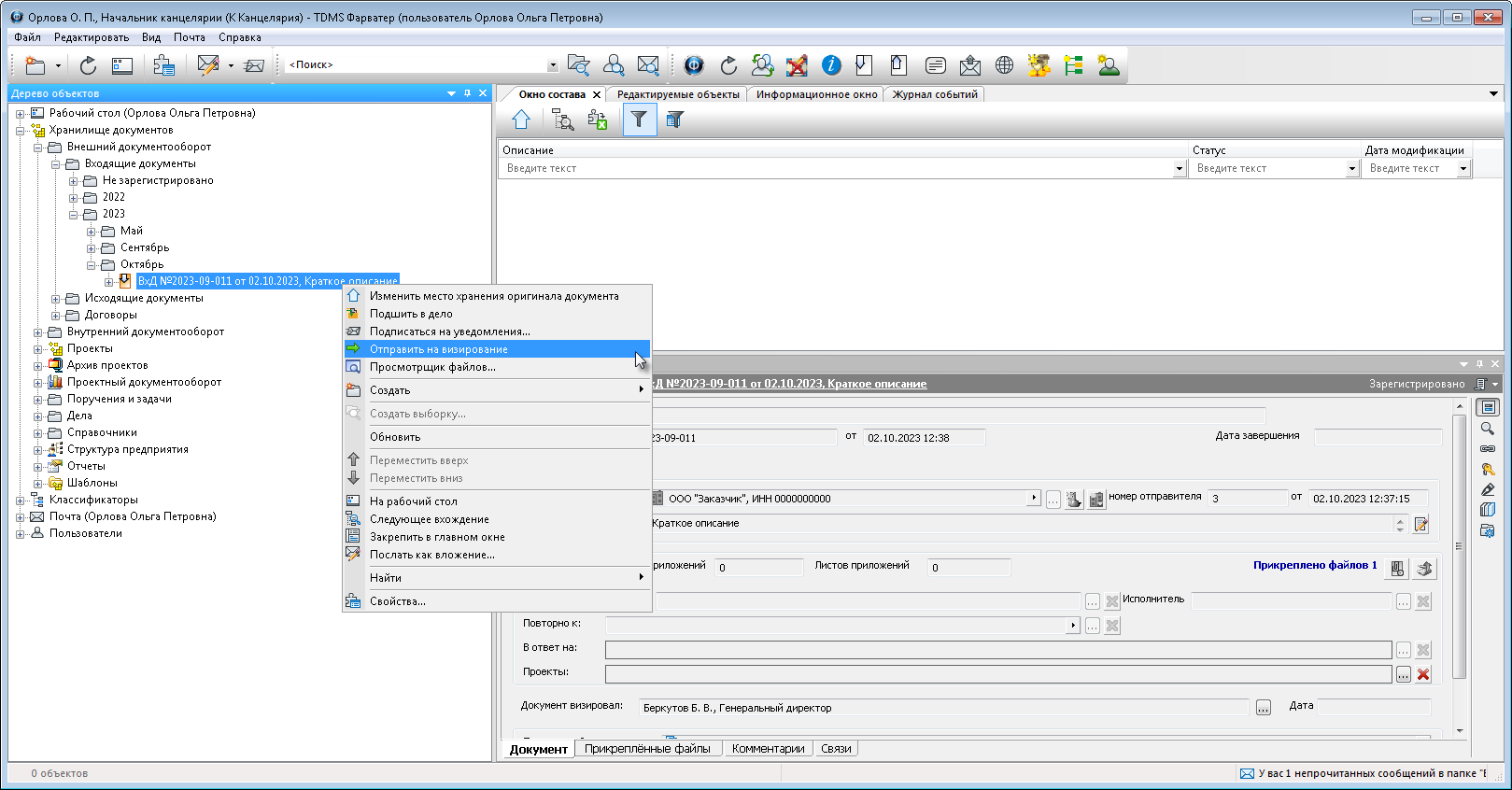 Отправить на визирование контекстного меню, вызванного на имени зарегистрированного документа. Отправить на визирование контекстного меню, вызванного на имени зарегистрированного документа.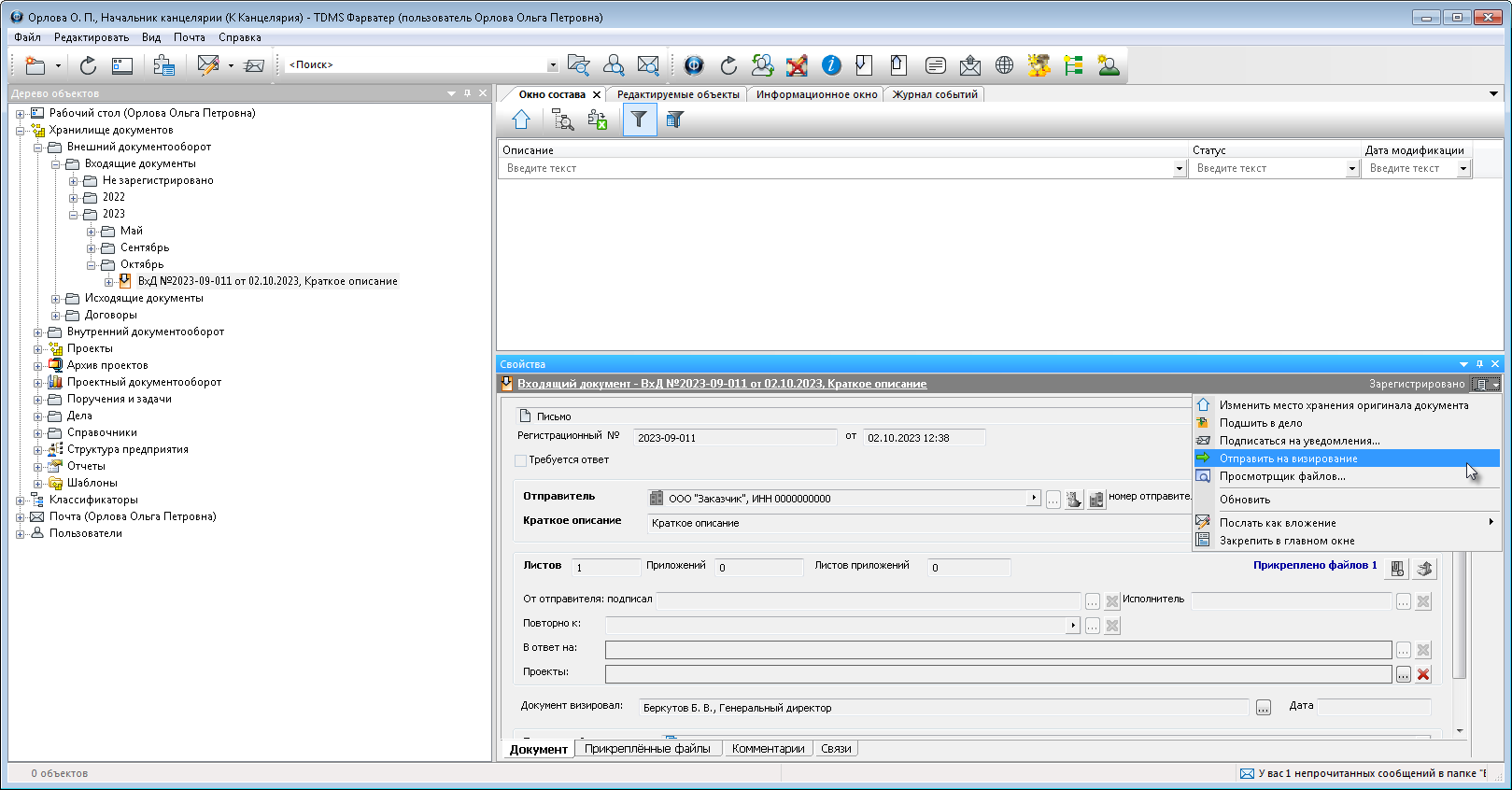 1. Сотрудник, которому поступил документ на визирование, информируется об этом соответствующим сообщением.
2. После получения сообщения, открыть любым способом диалоговое окно Свойств документа, поступившего на визирование и ознакомиться с самим документом.
3. Задать состояние флага Требуется ответ.
3.1 Перейти на вкладку Виза: поручения.
3.2 Задать требуемое состояние флага Требуется ответ. По умолчанию флаг снят. Установить флаг кнопкой Требуется ответ, если требуется ответ на входящий документ. Вторичное нажатие кнопки изменит состояния флага на противоположное.
 3.3 При установленном флаге начнут отображаться флаг СРОЧНО и поле Планируемая дата ответа. По умолчанию флаг СРОЧНО снят, а в поле вводится дата, предполагающая десять календарных дней на ответ. При установке флага СРОЧНО одноименной кнопкой, этот срок сокращается до трех дней. При необходимости дата ответа может быть откорректирована вручную. Для этого нажать кнопку Планируемая дата ответа. В открывшемся окне задать требуемую дату и закрыть окно кнопкой ОК.
4. Создать поручения.
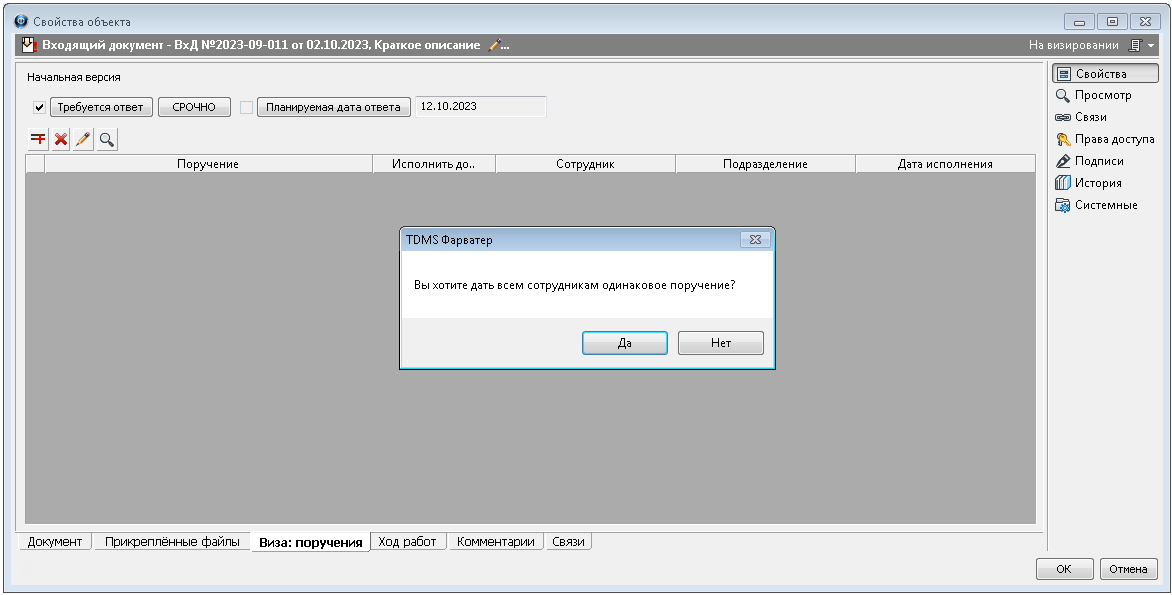
4.1 На вкладке Виза: поручения нажать кнопку
 Добавить. Добавить.4.2 В открывшемся окне Выбор адресатов раскрыть выпадающий список, и выбрать требуемую категорию сотрудников для отображения. В списке задать флагом сотрудника, ответственного за поручение, и закрыть окно кнопкой ОК.
 4.3 В открывшемся окне Поручение для сотрудника задать из выпадающего списка тип поручения, в поле Исполнить до ввести дату, в поле Описание поручения ввести необходимые пояснения и закрыть окно кнопкой ОК;
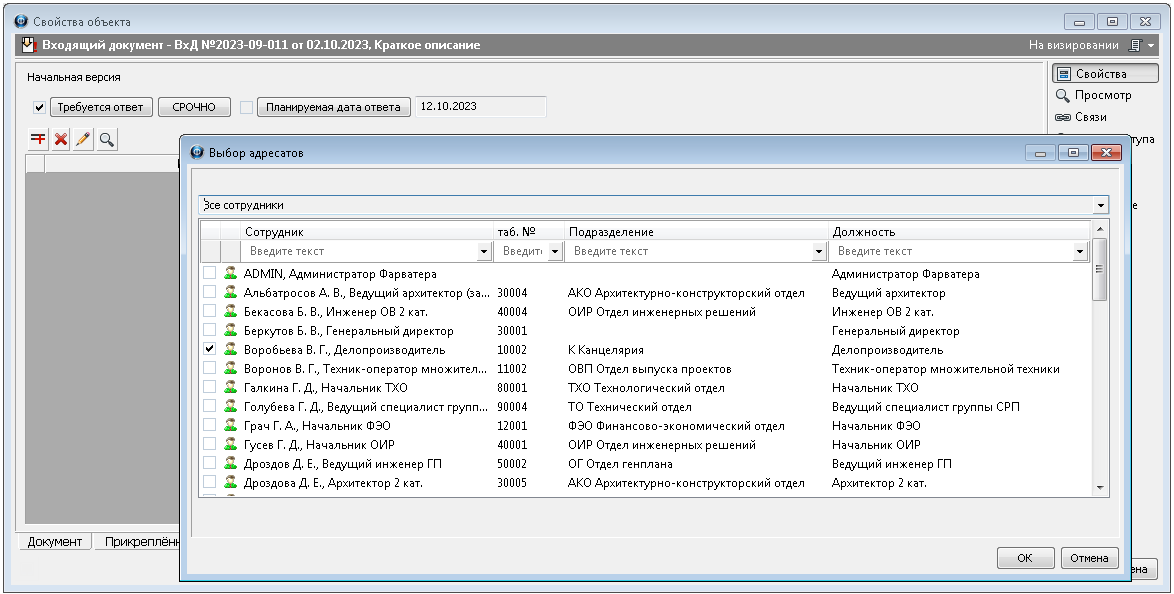 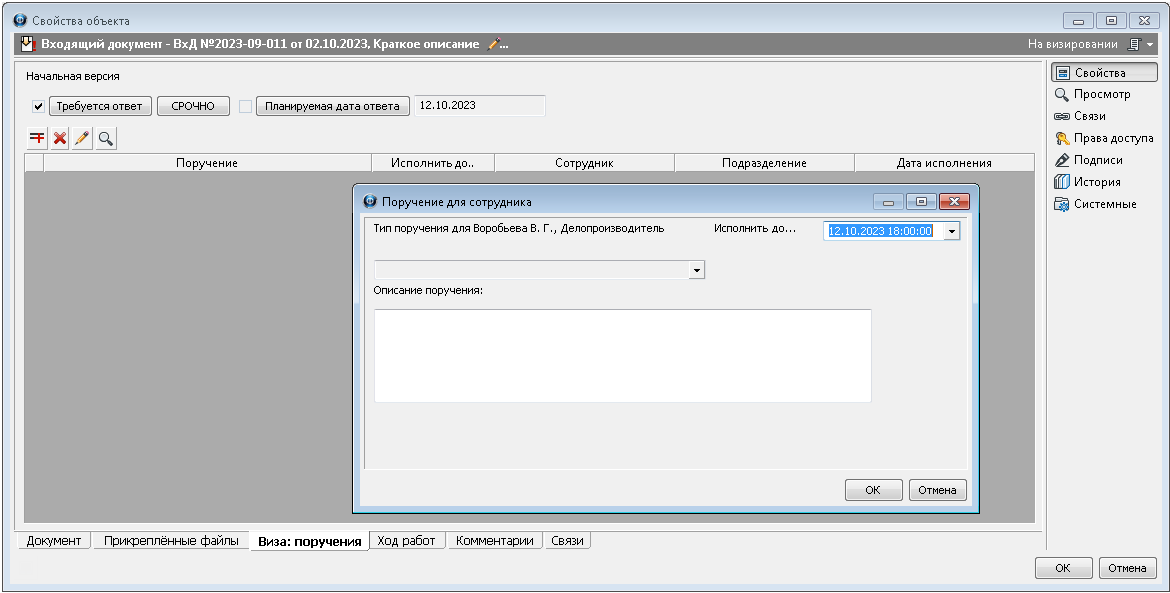 4.4 Создать подобным образом все другие необходимые поручения.
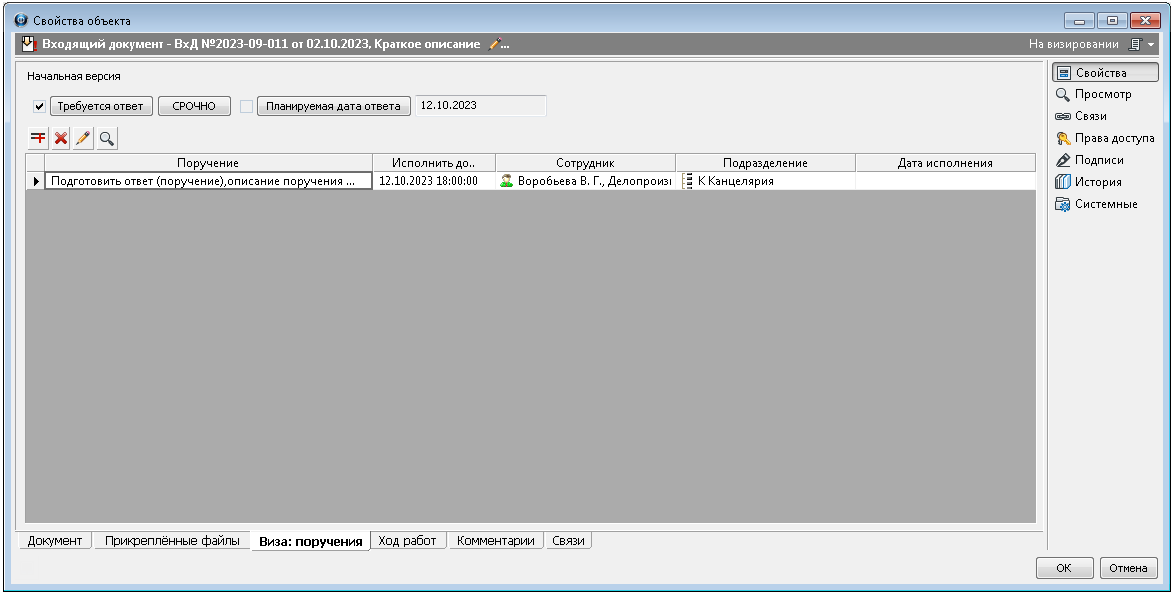
4.5 На вкладке сформируются строки с поручениями.
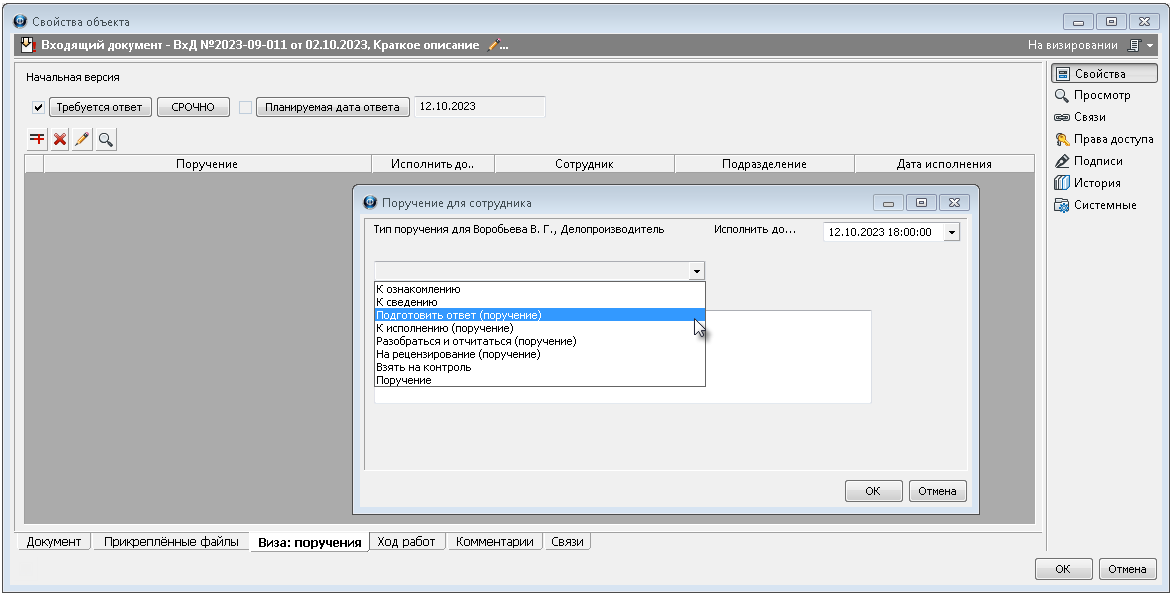 4.6 Отредактировать, если требуется, созданные поручения:
·Выделить в таблице строку с поручением;
·Нажать кнопку
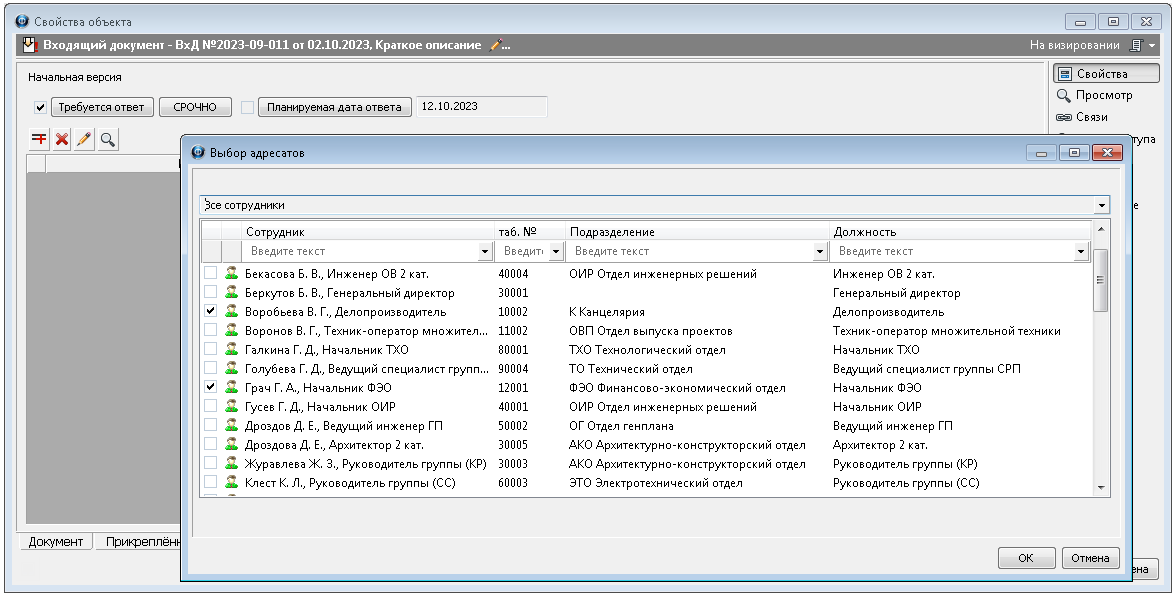 Отредактировать поручение. В открывшемся окне Поручение для сотрудника отредактировать данные и закрыть окно кнопкой ОК; Отредактировать поручение. В открывшемся окне Поручение для сотрудника отредактировать данные и закрыть окно кнопкой ОК;·Нажать кнопку
 Удалить для удаления строки с поручением из таблицы; Удалить для удаления строки с поручением из таблицы;·Нажать кнопку
 Просмотр поручения для просмотра поручения без возможности редактирования. Просмотр поручения для просмотра поручения без возможности редактирования.5. Закрытие окна Свойств и отправка документа.
5.1 Закрыть окно Свойств.
5.2 В открывшемся диалоге выбрать требуемый вариант действий:
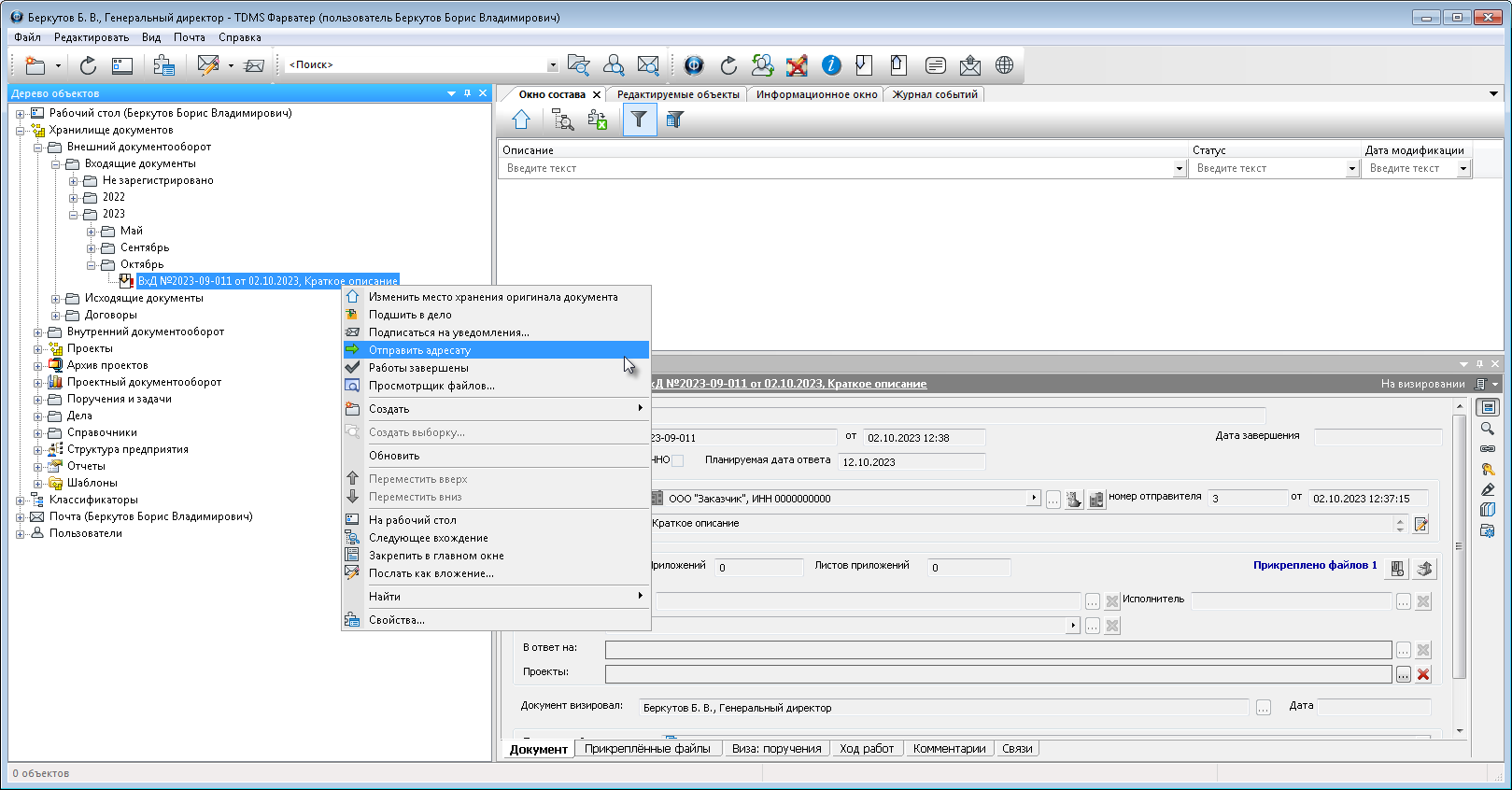 ·При выборе Да документ получает статус В работе и автоматически отправляется всем сотрудникам, указанным на вкладке Виза: Поручения;
·При выборе Нет документ остается у визирующего. В дальнейшем документ должен быть отправлен сотрудникам командой
Отправить адресату контекстного меню, вызванного на имени документа.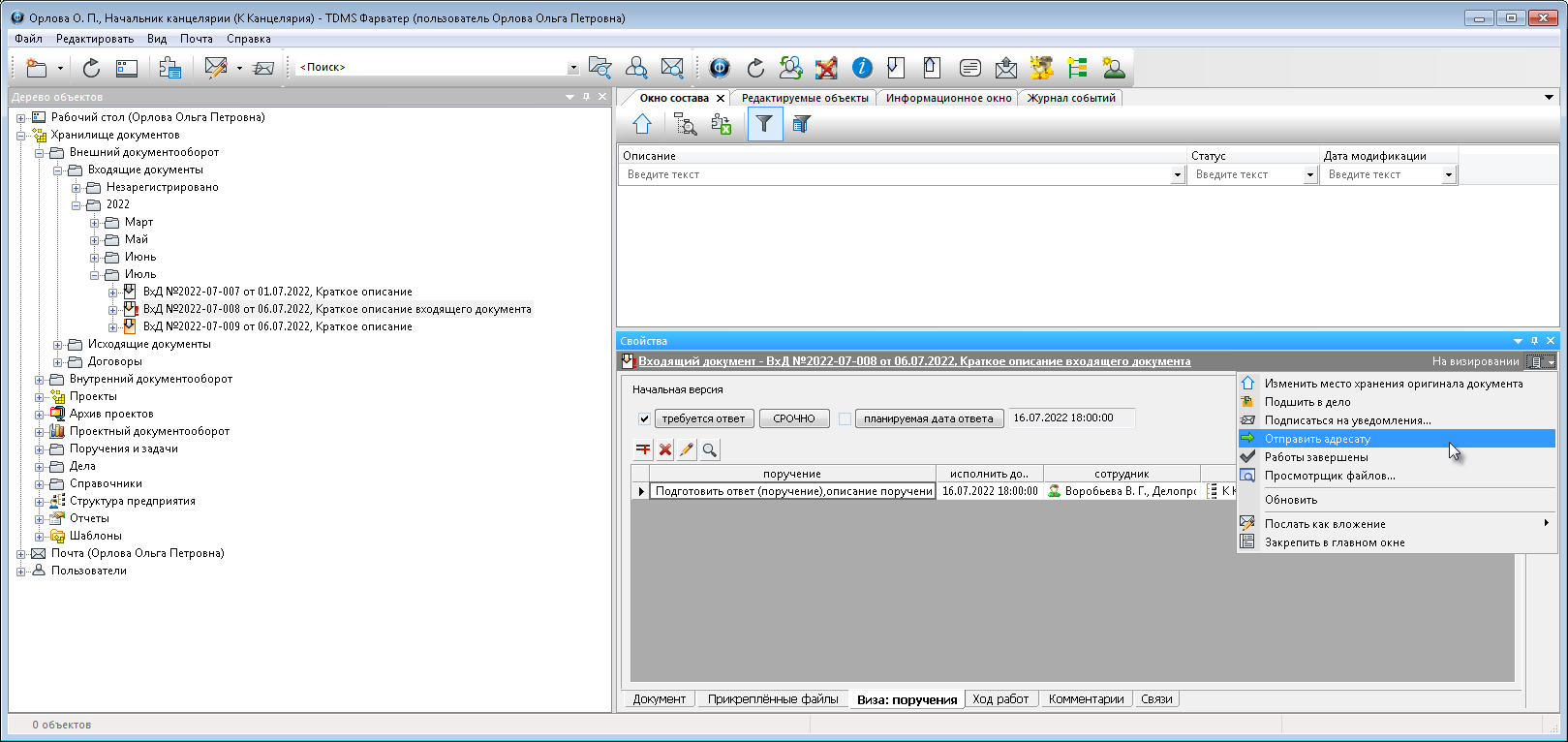 |
|
|||||
|
|||||